
Birçok Android telefon üreticisi (Samsung, Xiaomi, Oppo vb.), cihazlarını kendi ekledikleri ancak pek çoğumuzun kullanmadığı "sistem uygulamaları" (bloatware) ile doldurur. Normal şartlarda bu uygulamaları kaldırmak için cihazınızı root'lamanız veya bir bilgisayar kullanarak ADB komutları girmeniz gerekir.
Ancak Android 11 ve üzeri sürümlerle gelen Kablosuz Hata Ayıklama (Wireless Debugging) özelliği sayesinde, artık bilgisayara veya root yetkisine ihtiyaç duymadan doğrudan telefonunuz üzerinden bu uygulamaları kaldırabilirsiniz.
Bu rehberde Shizuku ve Canta uygulamalarını kullanarak, Android'de silinmeyen uygulamaları tamamen güvenli, rootsuz ve bilgisayarsız şekilde nasıl sileceğinizi adım adım anlatıyoruz.
Uyarı: Sileceğiniz uygulamaların sistemin çalışması için kritik öneme sahip olmadığından emin olun. Hangi uygulamanın ne işe yaradığını bilmiyorsanız kaldırmamanız daha güvenli olacaktır.
İşlemlere başlamak için öncelikle telefonunuzun Geliştirici Seçeneklerini açmamız gerekiyor:
Shizuku, normalde sistem yetkisi gerektiren komutları çalıştırmamıza olanak sağlayan bir aracı uygulamadır.
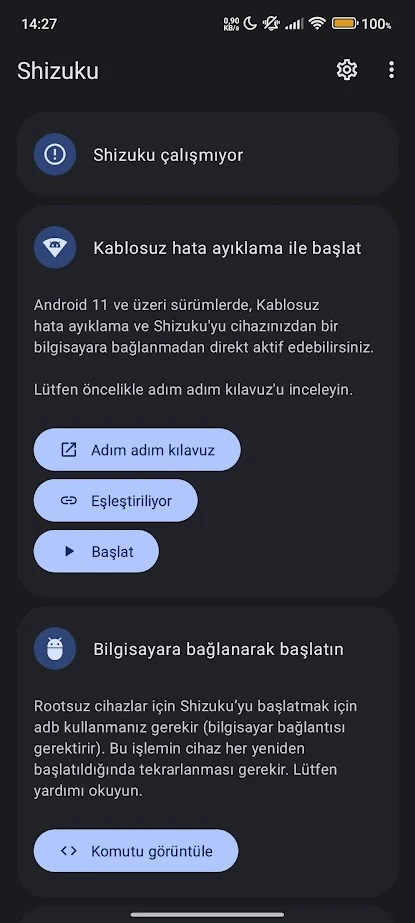
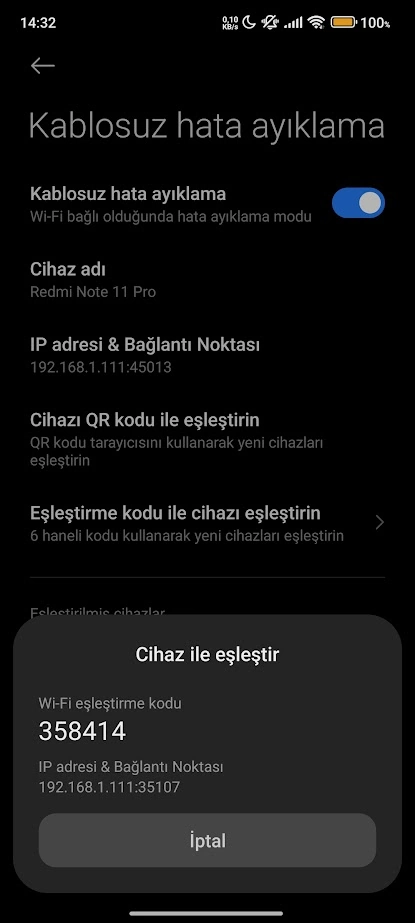
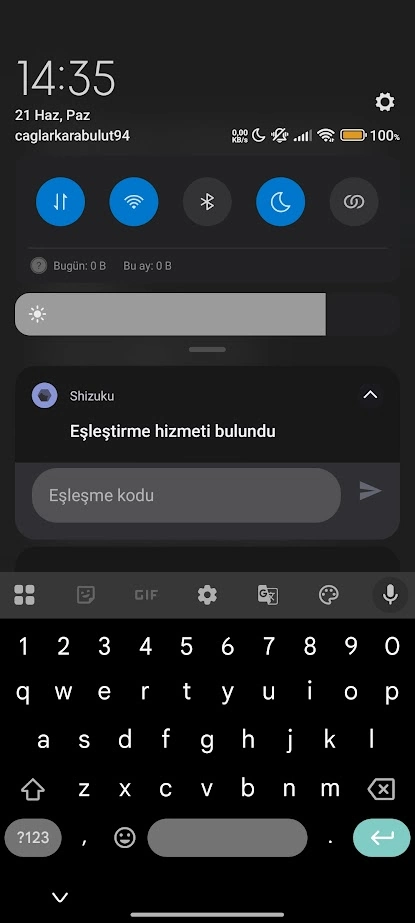
Artık sistem yetkisine sahip olduğumuza göre, uygulamaları kolayca kaldırabileceğimiz bir arayüze ihtiyacımız var. Bunun için Canta uygulamasını kullanacağız.
Canta uygulamasını GitHub sayfasından (APK olarak) telefonunuza indirin ve yükleyin.
Uygulamayı ilk kez açtığınızda Sorumluluk Reddi ekranı gelecek. Devam et butonuna basın.Ardından sizden Shizuku yetkisi isteyecektir. Her zaman izin ver (Allow all the time) seçeneğini işaretleyin.
Canta ana ekranında, telefonunuzda yüklü olan tüm uygulamaların listesini göreceksiniz (Sistem uygulamaları dahil).
Listeden kaldırmak istediğiniz "bloatware" (silinmeyen) uygulamayı bulun.
Uygulamayı işaretleyin ve sonra sağ altta bulunan çöp kutusu simgesine dokunun.
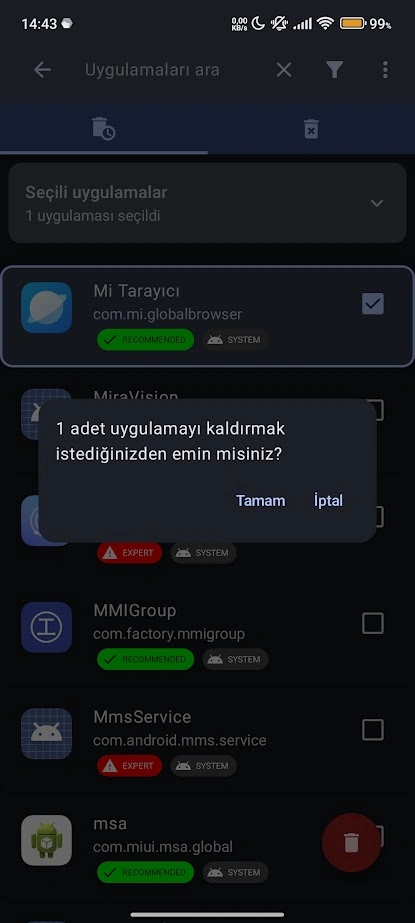
Canta uygulamasının üst sekmelerinden silinecek ve silinen uygulamaların paket adlerini görebilirsiniz. Silinmiş uygulamaları geri yüklemek için üst sekmelerden "Silinen" sekmesine dokunarak geri yükleme işlemini gerçekleştirebilirsiniz.
Not: Bu işlem, uygulamayı mevcut kullanıcı için tamamen kaldırır. Ancak cihazınıza ileride format atarsanız (fabrika ayarlarına döndürürseniz) bu sistem uygulamaları geri yüklenecektir.
Eğer Canta gibi görsel bir arayüz kullanmak istemezseniz, doğrudan Shizuku mantığıyla çalışan LADB — Local ADB Shell uygulamasını da kullanabilirsiniz.
0 1 pm uninstall -k --user 0 <uygulama_paket_adi>
Örnek:
0 1 pm uninstall -k --user 0 com.facebook.system
Eskiden oldukça meşakkatli olan sistem uygulamalarını silme işlemi, günümüzde Shizuku sayesinde birkaç dakikada telefon üzerinden halledilebiliyor. Gereksiz uygulamalardan kurtularak hem telefonunuzun hafızasını rahatlatabilir hem de arka planda çalışan istenmeyen servisleri kapatarak batarya ömrünüzü uzatabilirsiniz.
Eğer takıldığınız bir adım olursa yorumlarda belirtebilirsiniz. Temiz ve hızlı bir Android deneyimi dilerim!
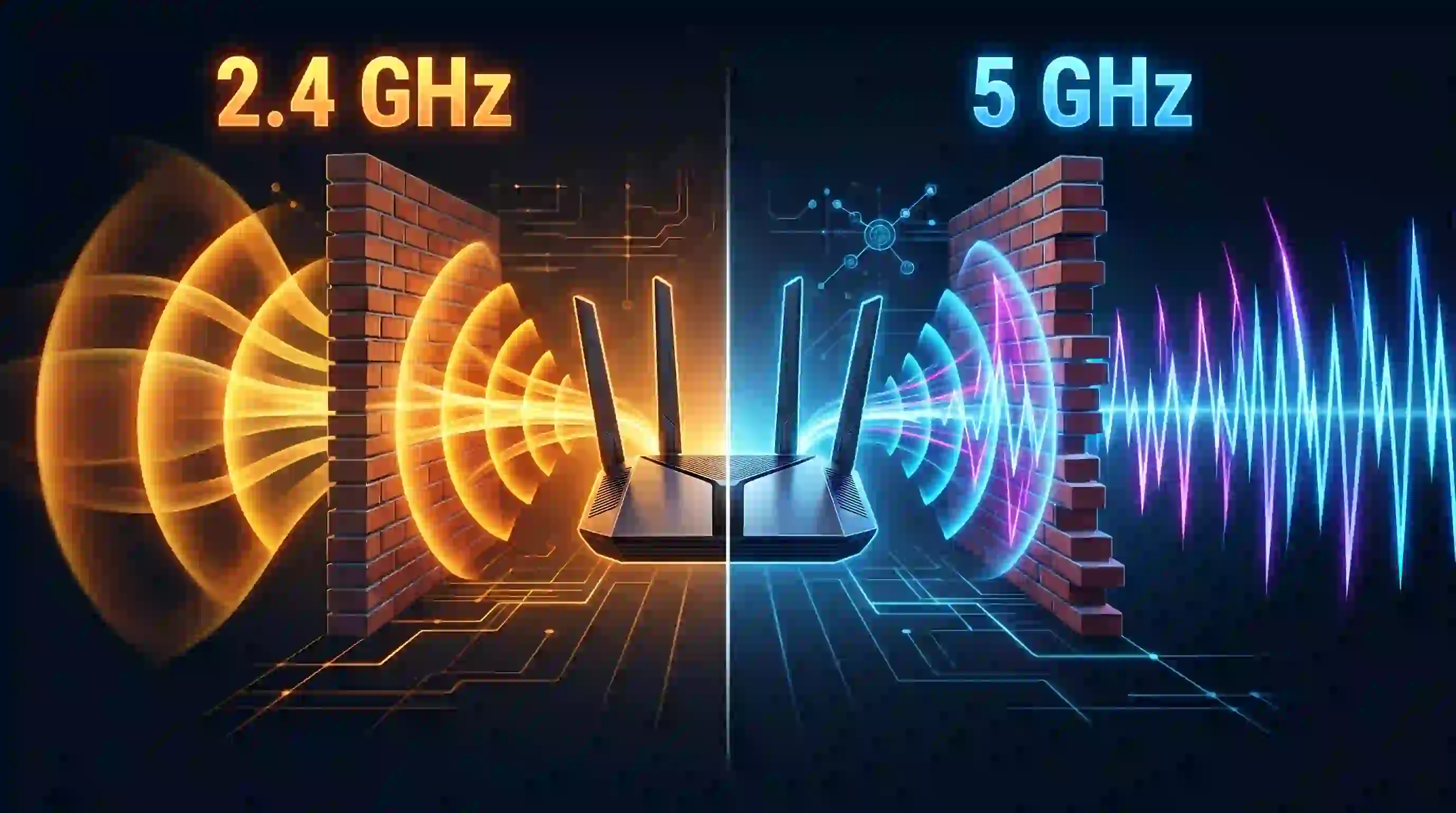 Wifi 2.4 ve 5 Ghz Arasındaki FarklarYeni bir modem kurarken karşımıza çıkan 2.4 GHz ve 5 GHz Wi-Fi bantları arasındaki hız, menzil ve sinyal kalitesi farklarını inceliyoruz. Hangi frekans bandının hangi durumlarda daha avantajlı olduğunu öğrenin.
 Hem Telefonda Hem Bilgisayarda Reklamsız YouTube [YENİ] YouTube reklamlarını engellemek için masaüstünde AdGuard/uBlock Origin ve Android'de Morphe yamalarını içeren basit ve etkili çözüm rehberi.
 Android Studio - İlk Proje Vücut Kitle İndeksi Hesaplama - Kotlin + Jetpack ComposeAndroid Studio ve Jetpack Compose ile sıfırdan Vücut Kitle İndeksi (VKİ) hesaplayıcı uygulaması geliştirin: Composable fonksiyonlar, state yönetimi ve Column yapısı.
