LTSC (eski adıyla LTSB), Microsoft tarafından geliştirilen bir Windows sürümü; hastane cihazları, ATM’ler ve üretim hatları gibi kesintisiz ve kararlı çalışması gereken sistemler için, gereksiz uygulamalardan arındırılmış bir yapıda sunar. Bu sistemlerde yeni özellikler değil, güvenlik ve stabilite önemlidir. LTSC de yalnızca güvenlik ve hata düzeltme güncellemeleri sunar.
Windows 10 LTSC sadece 1.6 - 2 GB ram harcar. Bu sayede 4 GB ram ile bile akıcı bir deneyim yaşarsınız.
⬇️ Windows 10 LTSC: 2021 (ISO) 4.4 GB
⬇️ Rufus: 4.13 Portable [Windows USB Hazırlama Aracı] 1.9 MB
ISO Dosyasını İndirin: LTSC ISO dosyasını bilgisayarınıza indirin.
USB Bellek Takın: En az 8 GB kapasiteli bir USB bellek bağlayın.
Rufus’u Açın:
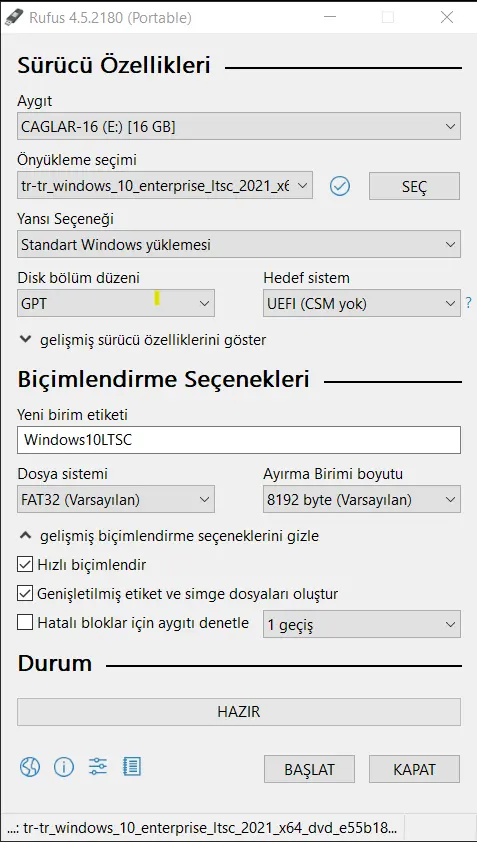
GPT (UEFI sistemler için) önerilir.USB belleği hazırladıktan sonra artık Windows kurulumuna geçebilirsiniz.
Bilgisayarı Yeniden Başlatın:
USB belleği takılı halde bilgisayarı yeniden başlatın.
Boot Menüsünü Açın:
Bilgisayar açılırken genellikle F12, F8, ESC veya DEL tuşlarından biri ile Boot Menu açılır.
Bu menüden USB belleğinizi seçin.
Windows Kurulum Ekranı Açılır:
Kısa bir yükleme süresinin ardından Windows kurulum ekranı karşınıza gelecektir.
Dil ve Klavye Seçimi Yapın:
Şimdi Yükle Butonuna Tıklayın
Lisans Anahtarı Sorulursa:
Eğer lisans anahtarınız yoksa "Ürün anahtarım yok" seçeneğini seçebilirsiniz.
Kurulum Türü Seçimi:
Özel: Yalnızca Windows’u Yükle (Gelişmiş) seçeneğini seçin.
Disk Seçimi:
Windows’u kurmak istediğiniz diski seçin ve İleri butonuna tıklayın.
Kurulum birkaç dakika içinde tamamlanacaktır. Bilgisayar birkaç kez yeniden başlayabilir.
Windows 10 LTSC sürümünde Microsoft Store varsayılan olarak gelmez. Mağazayı yüklemek için aşağıdaki adımları uygulayın:
LTSC sürümünde varsayılan olarak bulunmayan temel Windows uygulamalarını aşağıdaki bağlantılardan indirebilirsiniz:
Açılışı hızlandırmak için şu yazıya bakabilirsiniz:
Windows etkinleştir yazısını kaldırmak için şu yazıya bakabilirsiniz:
Microsoft Office 365 (Word, Excel, Powerpoint) kurmak için şu yazıya bakabilirsiniz:
 Windows 10 Hızlandırma RehberiWindows 10 bilgisayarınızın açılış hızını artırmak için etkili yöntemler: Başlangıç uygulamalarını yönetme, Hızlı Başlatma, disk temizliği ve SSD kullanımı hakkında pratik ipuçları.
 Windows Bilgisayarı Neden Tam Kapatmaz?Windows işletim sisteminin kapatma (shutdown) komutu aslında bilgisayarı tamamen kapatmaz. Hızlı Başlatma (Fast Startup) özelliği ve Kernel Hibernation mekanizmasını, bu durumun nedenlerini ve nasıl tam kapatma yapılabileceğini açıklıyoruz.
 Windows 10 Nihai Performans Güç Planı AktifleştirmeWindows 10 bilgisayarınızın performansını artırmak için Nihai Performans güç planını aktifleştirme yöntemleri: PowerShell ve Registry editörü ile nasıl aktifleştirileceğini adım adım anlatıyoruz.